Instalacja i konfiguracja Linux
Systemy operacyjne z rodziny Linux stanowią fundament nowoczesnej architektury serwerowej w internecie
oraz środowiskach chmurowych. Jako przyszli technicy musimy opanować proces instalacji oraz wstępnej
konfiguracji dystrybucji serwerowych w trybie tekstowym, co pozwala na optymalne wykorzystanie zasobów
sprzętowych i znaczące podniesienie bezpieczeństwa systemu.
1. Wybór dystrybucji i pobranie obrazu ISO
Do celów serwerowych najczęściej wybiera się dystrybucje o wysokiej stabilności i długim okresie
wsparcia, takie jak Debian GNU/Linux lub Ubuntu Server. Obraz ISO pobieramy bezpośrednio z oficjalnych
serwerów projektu, wybierając wersję Netinstall lub standardową wersję serwerową. Wersja serwerowa
domyślnie nie zawiera interfejsu graficznego, co pozwala zaoszczędzić cenne zasoby sprzętowe i
minimalizuje podatność serwera na potencjalne ataki sieciowe. Zapisany obraz nagrywamy na pendrive za
pomocą programów takich jak Rufus, wybierając schemat partycjonowania GPT dla nowoczesnych systemów
UEFI.
2. Instalacja w trybie tekstowym
Po uruchomieniu komputera z nośnika USB i wybraniu instalacji w trybie tekstowym, pierwszym krokiem jest
wybór języka oraz układu klawiatury. Kolejnym etapem jest automatyczna lub ręczna konfiguracja karty
sieciowej – na tym etapie możemy przypisać statyczną adresację IP lub pozostawić konfigurację tymczasową
przez DHCP. Następnie instalator poprosi nas o nadanie nazwy serwera oraz skonfigurowanie konta
administratora. Pamiętamy, aby utworzyć standardowe konto użytkownika z możliwością podnoszenia
uprawnień, zamiast korzystać bezpośrednio z konta root do codziennych zadań administracyjnych.
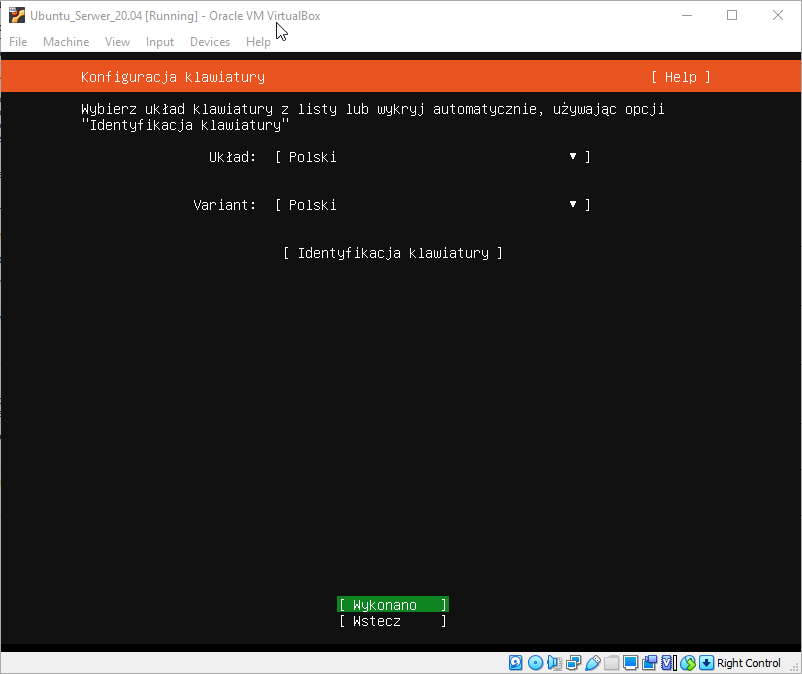 Ekran wyboru języka i układu klawiatury w tekstowym instalatorze systemu
Debian/Ubuntu
Ekran wyboru języka i układu klawiatury w tekstowym instalatorze systemu
Debian/Ubuntu
3. Partycjonowanie dysku i LVM
Podczas partycjonowania dysku warto zdecydować się na ręczną konfigurację za pomocą LVM (Logical Volume
Manager). LVM pozwala na dynamiczne zarządzanie przestrzenią dyskową, co oznacza, że w przyszłości
będziemy mogli rozszerzyć partycję systemową bez konieczności formatowania nośnika. Dobre praktyki
wymagają wydzielenia osobnej partycji na system rozruchowy boot, partycji root na główny system plików
oraz osobnych wolumenów dla katalogów var i home, co uchroni system przed awarią w przypadku
przepełnienia logów systemowych przez usługi sieciowe.
4. Pierwsze uruchomienie i konfiguracja sieci
Po zakończeniu instalacji i ponownym uruchomieniu serwera logujemy się na nowo utworzone konto
użytkownika. Pierwszą rzeczą, którą musimy zrobić, jest ustawienie stałego adresu IP. W systemach z
rodziny Debian i nowszych wersjach Ubuntu służy do tego usługa Netplan lub konfiguracja pliku
interfaces. Plik Netplan zapisany jest w formacie YAML, co oznacza, że musimy bardzo uważać na wcięcia
spacji. Przykładowa konfiguracja sieci ze statycznym adresem IP wygląda następująco:
network:
version: 2
ethernets:
enp0s3:Nazwa naszej karty sieciowej w
systemie Linux.
dhcp4: no
addresses: [192.168.10.15/24]Statyczny
adres IP serwera oraz maska podana w notacji CIDR.
gateway4: 192.168.10.1Brama domyślna
kierująca ruch poza sieć lokalną.
nameservers:
addresses: [8.8.8.8, 1.1.1.1]Lista
serwerów DNS odpowiedzialnych za translację nazw.
Po edycji pliku konfiguracyjnego zapisujemy zmiany i stosujemy nowe ustawienia w systemie za pomocą
polecenia:
sudo netplan apply
5. Aktualizacja systemu i instalacja SSH
Bezpieczeństwo serwera zależy od regularnych aktualizacji oprogramowania. Zanim zaczniemy konfigurować
jakiekolwiek usługi sieciowe, pobieramy najnowsze listy pakietów oraz instalujemy dostępne poprawki
systemowe. Używamy do tego menedżera pakietów apt za pomocą jednej, łączonej komendy:
sudo apt update && sudo apt upgrade -y
Aby móc zarządzać serwerem zdalnie ze swojej stacji roboczej, musimy zainstalować i skonfigurować serwer
SSH. Usługa ta pozwala na bezpieczne połączenie terminalowe i wykonywanie komend bez potrzeby
podłączania monitora do serwera. Instalację wykonujemy poleceniem:
sudo apt install openssh-server -y
Po instalacji usługa uruchamia się automatycznie. Możemy to potwierdzić, sprawdzając status demona ssh za
pomocą systemd:
sudo systemctl status ssh
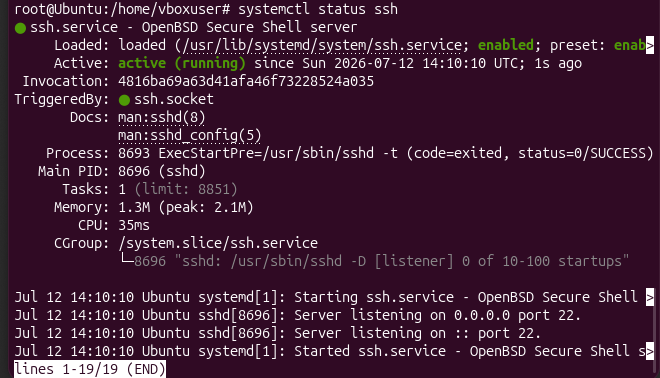 Wynik uruchomienia polecenia statusu usługi SSH wskazujący na status active
(running)
Wynik uruchomienia polecenia statusu usługi SSH wskazujący na status active
(running)