Przygotowanie do pracy
1. Instalacja bibliotek
Na początku musimy pobrać SAMBĘ poleceniem:
sudo apt install samba
2. Utworzenie kont użytkowników
Zróbmy kilka przykładowych kont:
sudo adduser admin
sudo adduser tester1
sudo adduser tester2
Dodatkowo przydzielimy testerów do jednej grupy:
sudo addgroup testerzy
sudo usermod -G testerzy tester1
sudo usermod -G testerzy tester2
Następnie musimy te konta przydzielić do SAMBY:
sudo smbpasswd -a admin
sudo smbpasswd -a tester1
sudo smbpasswd -a tester2
Istotną rzecza tutaj jest to, by wpisać takie samo hasło jakie ustawiliśmy do kont.
3. Przygotowanie folderów
Następną rzeczą do zrobienia będzie utworzenie folderów oraz nadanie im permisji:
sudo mkdir -p /samba/public /samba/testerzy /samba/admin
sudo chmod -R 775 /samba/public
sudo chown -R nobody:nogroup /samba/public
sudo chmod -R 770 /samba/testerzy
sudo chown -R nobody:testerzy /samba/testerzy
sudo chmod -R 770 /samba/admin
sudo chown -R admin:admin /samba/admin
Struktura pliku konfiguracyjnego
1. Otworzenie pliku konfiguracyjnego SAMBA
Główny plik konfiguracyjny usługi SAMBA otwieramy poleceniem:
sudo nano /etc/samba/smb.conf
2. Edycja pliku
Tutaj ważne jest to, że dla każdego udziału musimy przygotować każdą grupę osobno, każdą linijkę musimy zapamiętać by wiedzieć co od czego służy.
[public]Tutaj zaczyna się edytowanie udziału, w klamerkach wpisujemy nazwę udziału.
path = /samba/publicW tym miejscu ustawiamy katalog udziału, który wcześniej utworzyliśmy
comment = Publiczny-udzialUstawienie komentarzu dla udziału
browseable = yesTutaj ustawiamy czy udział ma być wykrywalny
writeable = noTutaj ustawiamy czy można edytować pliki lub tworzyć nowe.
guest ok = yesTutaj ustawiamy czy pozwalamy na wejście gościom.
read only = yesTutaj ustawiamy czy możemy zrobić coś więcej niż tylko odczytać zawartość plików.
[testerzy]Tutaj zaczyna się edytowanie udziału, w klamerkach wpisujemy nazwę udziału.
path = /samba/testerzyW tym miejscu ustawiamy katalog udziału, który wcześniej utworzyliśmy
comment = Udzial-dla-testerowUstawienie komentarzu dla udziału
browseable = yesTutaj ustawiamy czy udział ma być wykrywalny
writeable = yesTutaj ustawiamy czy można edytować pliki lub tworzyć nowe.
guest ok = noTutaj ustawiamy czy pozwalamy na wejście gościom.
read only = noTutaj ustawiamy czy możemy zrobić coś więcej niż tylko odczytać zawartość plików.
valid users = @testerzyTutaj ustawiamy jacy użytkownicy mają wstęp do tego udziału, dodanie znaku @ na początku oznacza wyznaczenie grupy.
invalid users = adminTutaj ustawiamy jacy użytkownicy mają być wykluczeni z dostępu do udziału.
[admin]Tutaj zaczyna się edytowanie udziału, w klamerkach wpisujemy nazwę udziału.
path = /samba/adminW tym miejscu ustawiamy katalog udziału, który wcześniej utworzyliśmy
comment = Udzial-dla-adminaUstawienie komentarzu dla udziału
browseable = yesTutaj ustawiamy czy udział ma być wykrywalny
writeable = yesTutaj ustawiamy czy można edytować pliki lub tworzyć nowe.
guest ok = noTutaj ustawiamy czy pozwalamy na wejście gościom.
read only = noTutaj ustawiamy czy możemy zrobić coś więcej niż tylko odczytać zawartość plików.
valid users = adminTutaj ustawiamy jacy użytkownicy mają wstęp do tego udziału, dodanie znaku @ na początku oznacza wyznaczenie grupy.
Restart i sprawdzenie działania
1. Zrestartowanie SAMBY
Gdy mamy już skonfigurowaną SAMBĘ, możemy ją teraz zresetować, wykonamy 2 polecenia:
sudo systemctl restart smbd
sudo systemctl status smbd
Gdy status pokaże się nam pozytywmy, możemy przejść do sprawdzenia czy z innego komputera w tej samej sieci możemy wejść w dane udziały.
2. Próba połączenia z udziałami w Ubuntu
Aby otworzył udziały które utworzyliśmy musimy najpierw sprawdzić jakie IP ma nasz komputer do tego wykorzystamy polecenie:
ifconfig
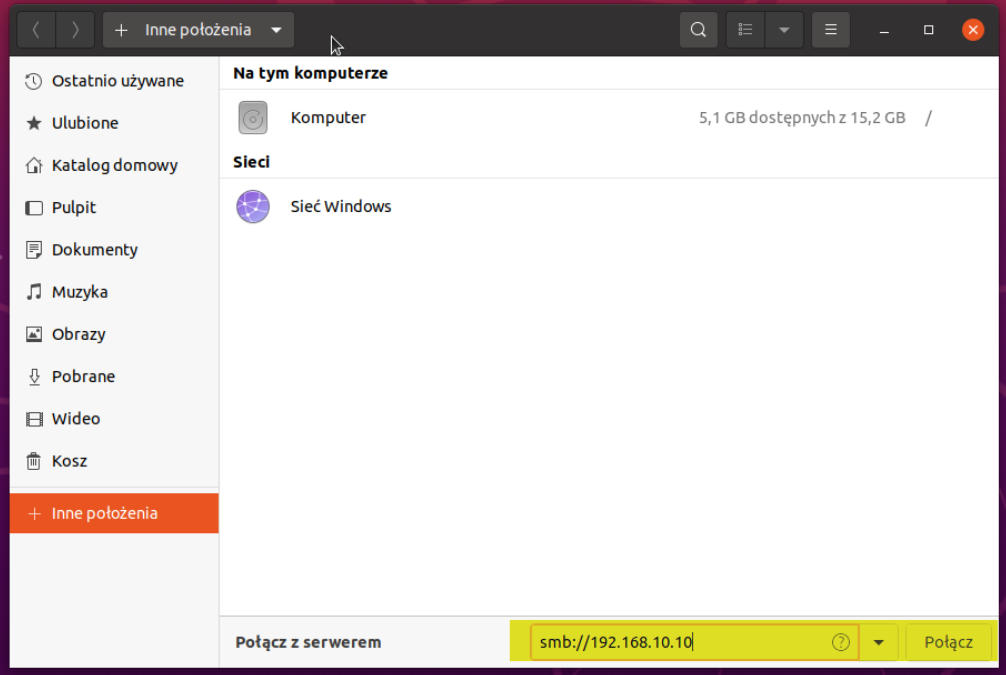
Gdy już wiemy jakie mamy IP należy otworzyć Eskplorator plików oraz wybrać opcję Inne Położenia. Następnie w miejscu Adres serwera... musimy wpisać:
smb://192.168.10.10
Po uruchomieniu powinniśmy mieć listę folderów, które odpowiadają naszym udziałom. Po otwarciu któregoś wpisujemy login lub używamy anonimowanego logowania. Jeśli wszystko się zgadza oznacza to, że poprawnie zrobiliśmy usługę.
3. Próba połączenia z Windowsa
Gdy już znamy IP komputera i mamy pewność że oba komputery się komunikują możemy sprawdzić czy system działa również na systemie Windows. Robi się to dość podobnie. Najpierw otwieramy Eskplorator plików, a następnie w pasku z lokalizacją na górze wpisujemy:
\\192.168.10.10
Jeśli otworzy się nam lista udziałów oznacza, że wszystko działa. Oczywiście możemy również sprawdzić, czy każdy udział spełnia swoje zadanie.